Mailpit: E-Mails in Entwicklungsumgebungen abfangen und anzeigen mit freier Software
- Igor Ermentraut
- Entwicklung , Testing
- 18. September 2024
Was ist Mailpit?
Mailpit ist ein Tool, das speziell dafür entwickelt wurde, um E-Mails, die in einer Entwicklungsumgebung versendet werden, abzufangen und anzuzeigen. Anstatt E-Mails an reale Empfänger zu senden, fängt Mailpit die Nachrichten auf einem lokalen Server ab und stellt sie in einer benutzerfreundlichen Oberfläche dar. So kannst du die Funktionalität und das Layout deiner E-Mails testen, ohne das Risiko, echte Benutzer zu erreichen oder sensible Informationen preiszugeben.
Vorteile von Mailpit
Mailpit bietet eine Vielzahl von Vorteilen für Entwickler und QA-Teams:
- Einfaches Testen: Mailpit bietet dir eine zentrale Umgebung, um E-Mails anzusehen und zu analysieren.
- Visuelles Debugging: Du siehst die E-Mails genau so, wie sie beim Benutzer erscheinen würden, und kannst Design und Formatierung realitätsnah testen.
- Sicher und isoliert: E-Mails werden nur innerhalb der Entwicklungsumgebung abgefangen, was sensible Informationen schützt und das Risiko des versehentlichen Versands reduziert.
- Unterstützung für HTML und Plain-Text: Mailpit zeigt sowohl HTML- als auch Plain-Text-Versionen von E-Mails an und ermöglicht die Analyse beider Formate.
- Unterstützung für Anhänge: E-Mails mit Anhängen können ebenfalls überprüft werden, was Mailpit ideal für umfassende E-Mail-Tests macht.
Einrichtung von Mailpit
Mailpit kann lokal auf deinem Entwicklungsserver oder in einer Docker-Umgebung installiert werden. Hier sind die Schritte zur Einrichtung.
Option 1: Installation über Docker
- Stelle sicher, dass Docker auf deinem System installiert ist.
- Starte den Mailpit-Container mit folgendem Befehl:
Der SMTP-Dienst wird auf Portdocker run -d -p 1025:1025 -p 8025:8025 ghcr.io/axllent/mailpit1025und die Weboberfläche auf Port8025verfügbar sein. - Öffne
http://localhost:8025in deinem Browser, um auf die Mailpit-Oberfläche zuzugreifen.
Option 2: Installation als Binary
- Besuche die Mailpit-Release-Seite und lade das für dein Betriebssystem passende Binary herunter.
- Entpacke die Datei und verschiebe das Binary in ein Verzeichnis, das in deinem Systempfad liegt (z. B.
/usr/local/bin). - Starte Mailpit mit folgendem Befehl:
Der SMTP-Dienst ist auf Portmailpit --smtp 1025 --http 80251025und die Weboberfläche auf Port8025verfügbar. - Rufe
http://localhost:8025auf, um die Mailpit-Oberfläche zu verwenden.
Verwendung von Mailpit im Projekt
Um Mailpit in deine Entwicklungsumgebung zu integrieren, musst du die SMTP-Einstellungen in deinem Projekt so konfigurieren, dass sie auf den Mailpit-Server verweisen.
Beispiel für die SMTP-Konfiguration
Hier ist ein Beispiel für die SMTP-Einstellungen, die auf den lokalen Mailpit-Server zeigen:
SMTP_SERVER=smtp://localhost
SMTP_PORT=1025
SMTP_USERNAME=your_username
SMTP_PASSWORD=your_password
Die Details SMTP_USERNAME und SMTP_PASSWORD sind optional, da Mailpit in der Regel
keine Authentifizierung benötigt.
Mailpit-Benutzeroberfläche und E-Mail-Ansicht
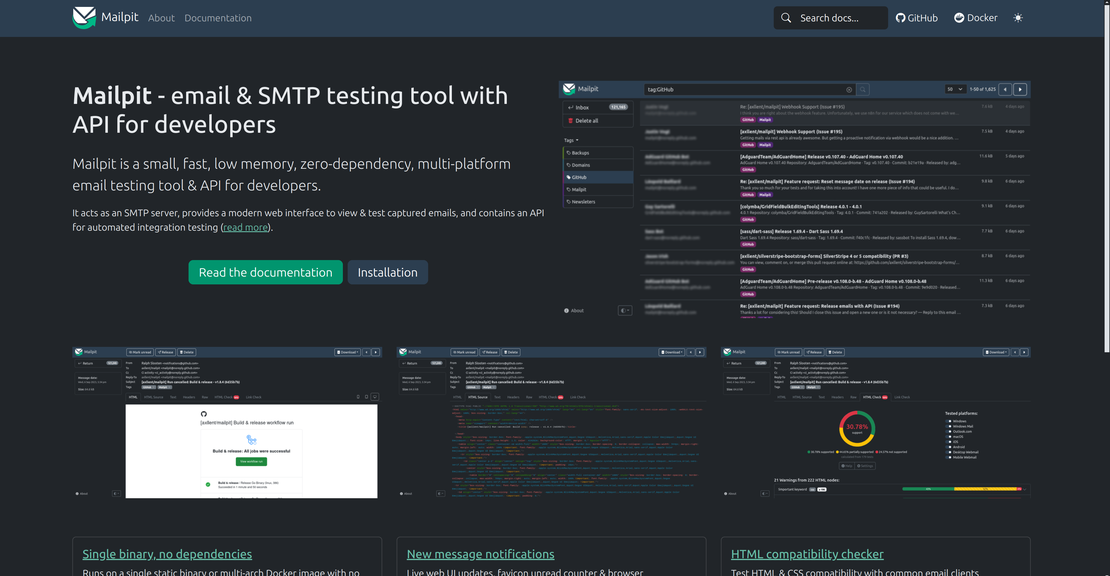
Die Weboberfläche von Mailpit ist benutzerfreundlich und ermöglicht eine detaillierte Ansicht der empfangenen E-Mails.
- Übersicht über E-Mails: Zeigt eine Liste aller abgefangenen E-Mails mit Informationen wie Absender, Betreff und Empfangszeit.
- E-Mail-Ansicht: Klicke auf eine E-Mail, um eine detaillierte Ansicht zu erhalten, einschließlich HTML-Ansicht, Plain-Text und Anhängen.
- Suchfunktion: Mailpit ermöglicht die Suche nach spezifischen E-Mails basierend auf Absender, Empfänger oder Betreff.
- Löschen und Aufräumen: Du kannst die E-Mail-Liste jederzeit leeren, um die Übersicht zu behalten und neue Tests durchzuführen.
Best Practices für die Arbeit mit Mailpit
- Regelmäßiges Aufräumen: Lösche ältere Test-E-Mails regelmäßig, um die Übersicht zu behalten und die Testbedingungen übersichtlich zu gestalten.
- Verwendung in Testumgebungen: Nutze Mailpit ausschließlich in Entwicklungs- oder Testumgebungen, um sicherzustellen, dass reale E-Mails nicht versehentlich abgefangen werden.
- Mocking und Fake-Daten: Verwende realitätsnahe, jedoch fiktive Daten, um die E-Mail-Tests so authentisch wie möglich zu gestalten, ohne reale Informationen zu verwenden.
- In CI/CD-Pipelines integrieren: Mailpit kann in CI/CD-Workflows eingebunden werden, um automatisch zu überprüfen, ob alle E-Mails wie erwartet versendet werden.
Fazit
Mailpit ist ein leistungsstarkes und nützliches Tool für Entwickler, die den E-Mail-Versand in ihrer Anwendung testen möchten. Durch das Abfangen und Darstellen von E-Mails in einer isolierten Umgebung können Design und Funktionalität sicher getestet werden. Mailpit bietet eine benutzerfreundliche Oberfläche, flexible Einsatzmöglichkeiten und lässt sich leicht in Testumgebungen integrieren, um die E-Mail-Tests effizienter und sicherer zu gestalten.